Microsoft Powerpoint tích hợp trong bộ Office là một phần mềm thông dụng nhất hiện nay dùng cho việc thuyết trình tại các cuộc hội thảo, giảng dạy… Ngoài ra, PowerPoint 2013 vẫn còn có một số tính năng hấp dẫn mà nhiều người không biết.
Sáng tác truyện tranh
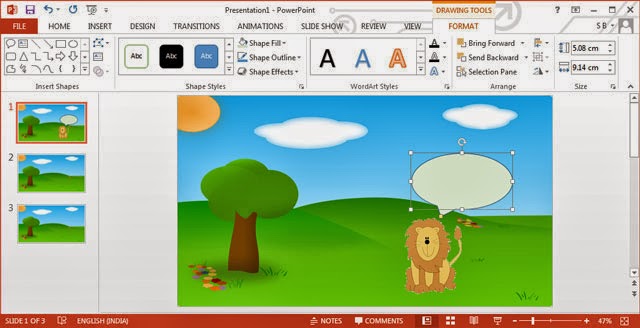
PowerPoint là một trong những công cụ giáo dục trực quan dễ sử dụng nhất. Nó là một trong những công cụ đơn giản nhất để làm sinh động câu chuyện của bạn. Một cuốn truyện tranh PowerPoint có thể là một tập hợp các bức ảnh tĩnh đi kèm ô lời thoại hoặc một cuốn sách sinh động với các đường dẫn và hình ảnh động.
Viết tự truyện
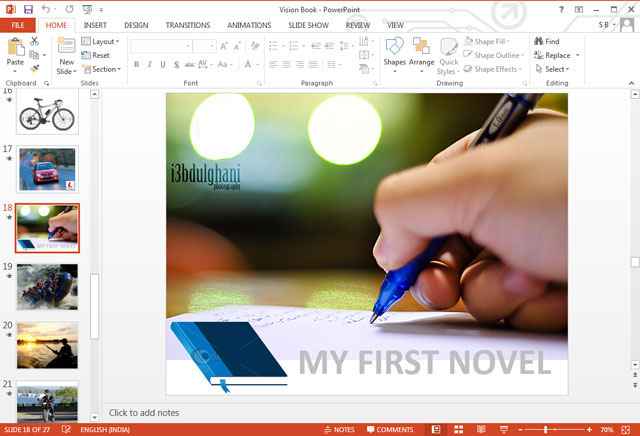
Với một tấm bảng PowerPoint, bạn có thể thêm vào đó một chuỗi các hình ảnh – mỗi ảnh một slide – về các mốc sự kiện trong đời mình và tạo thành một slideshow với thứ tự hợp lý.
Vẽ đồ họa vector
PowerPoint là một công cụ rất hữu ích cho việc thiết kế biểu tượng hay biểu đồ vector. Mặc dù vẫn còn thiếu sự hoàn chỉnh như phần mềm Adobe Illustrator, nhưng bù lại nó hoàn toàn miễn phí. PowerPoint cho chúng ta một công cụ hỗ trợ minh họa hoàn hảo là Shapes. Các hình khối trong Shape có thể được kết hợp với nhau, nhập vào, tách ra, gộp nhóm, sắp xếp theo thứ tự và tạo thành một biểu đồ thú vị.
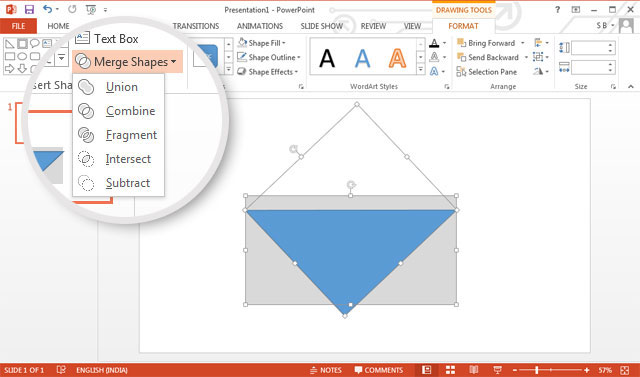
Bạn cũng có thể sử dụng các video hướng dẫn cho Adobe Illustrator để áp dụng vào Powerpoint. Dưới đây là một video hướng dẫn bạn cách để làm một logo hình phong bì bằng PowerPoint:
Thiết kế tờ rơi
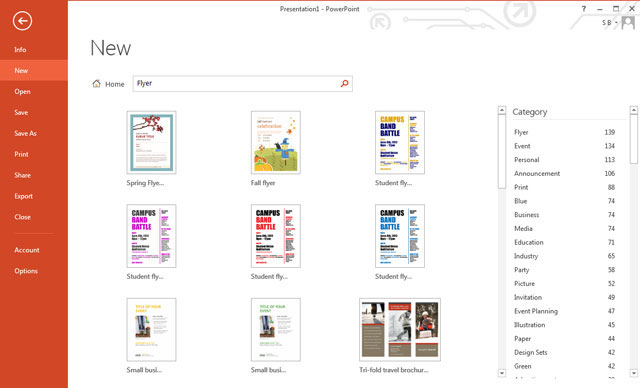
Hãy bắt đầu thiết kế một tờ rơi bằng việc điều chỉnh kích cỡ của một slide đơn lẻ. Chúng ta thường có thói quen nhìn slide dưới dạng nằm ngang, trong khi tờ rơi có thể được in theo chiều dọc. Tờ rơi thường được làm theo bốn loại kích cỡ – nhưng thông dụng nhất là 8.5″ x 11″.
Làm cây phả hệ
PowerPoint SmartArt có thể được dùng để biểu diễn gia phả của gia đình bạn qua một cây phả hệ. Sử dụng các sơ đồ đơn giản là một cách nhanh chóng nhưng hiệu quả để giúp cho mọi người thấy được mỗi quan hệ giữa các thành viên trong gia đình bạn. Ngoài ra, cách này còn có thể được dùng như một công cụ hỗ trợ giảng dạy để thể hiện mối quan hệ giữa các loài sinh vật.
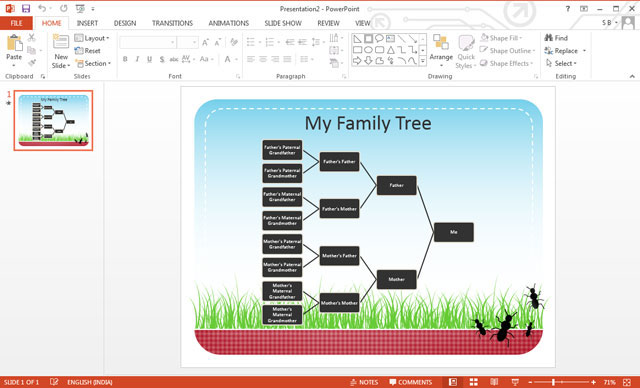
Bạn có thể lựa chọn từ nhiều mẫu sơ đồ có sẵn hay tự làm một mẫu sơ đồ mới. Dưới đây là tóm tắt các bước để làm một cây phả hệ bằng PowerPoint:
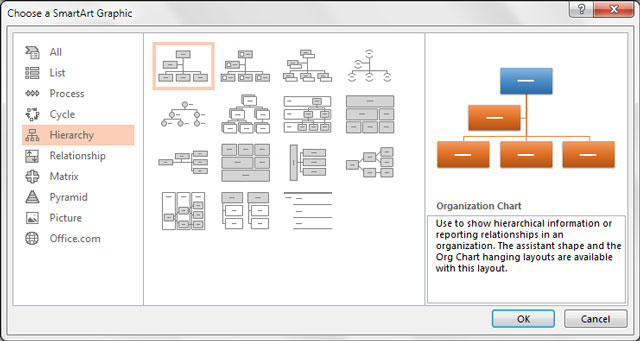
Đầu tiên nhấn vào tab Insert trên thanh công cụ, chọn Smart Art. Sau đó vào mục Hierarchy chọn Organization chart.
Nguồn: itviet360.com